
Dokumentenwerkzeug
PDF zusammenfügen
Mehrere PDFs auswählen, sortieren und als eine neue Datei speichern.
- Android-App
- Dokumentenverarbeitung
- App-Store-Optimierung
Wofür die App gedacht ist
Bei Bewerbungen, Angeboten oder gescannten Unterlagen kommt es auf die Reihenfolge an. Der Arbeitsablauf muss deshalb vor dem Speichern zeigen, welche Dokumente im Ergebnis landen.
So haben wir es umgesetzt
Die Android-Dateiauswahl übergibt nur die ausgewählten PDFs. Dateiname und Seitenzahl helfen beim Sortieren. Aus der geordneten Liste entsteht auf dem Gerät eine neue Datei, während die Originale erhalten bleiben.
Mit ungeeigneten Dateien umgehen
Passwortgeschützte, beschädigte oder leere PDFs werden mit einem Hinweis kenntlich gemacht. Nach dem Zusammenführen zeigt die App die Seitenzahl des Ergebnisses an. Das ist besonders bei langen Dokumentpaketen hilfreich: Beim Öffnen lässt sich prüfen, ob die gewünschte Folge und Seitenzahl stimmen.
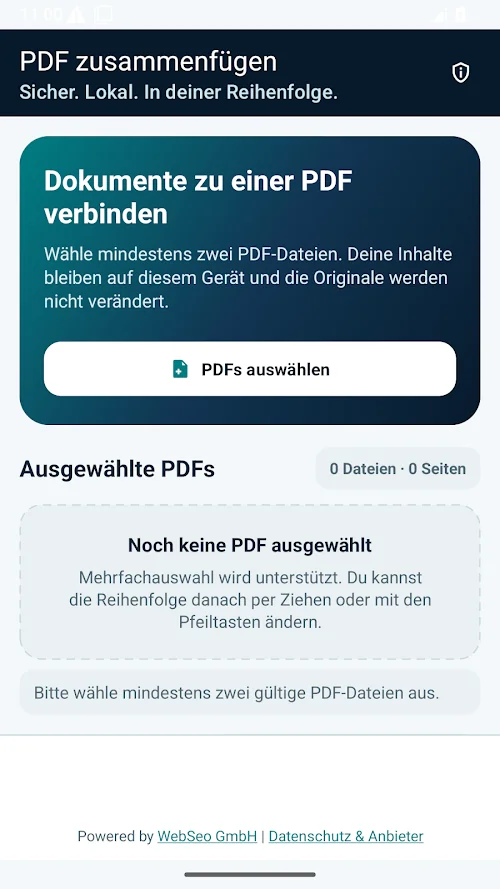
Ein Dokumentpaket vor dem Speichern kontrollieren
Beim Zusammenstellen einer Bewerbung lassen sich Anschreiben, Lebenslauf und Zeugnisse zuerst in die gewünschte Reihenfolge bringen. Dateiname, Dateigröße und Seitenzahl erleichtern die Kontrolle vor dem Zusammenführen. Einzelne Dateien können aus der Liste genommen werden, ohne sie auf dem Gerät zu löschen.
Wie die Reihenfolge vor dem Speichern festgelegt wird
Die ausgewählten Dateien werden als Liste angezeigt. Dort sieht man unter anderem Dateiname und Seitenzahl und kann die Reihenfolge durch Ziehen oder per Pfeiltaste ändern. Für viele Dokumente ist das verständlicher, als die Einzeldateien in der richtigen Reihenfolge erneut auswählen zu müssen. Pro Datei ist erkennbar, welche Position sie im späteren PDF erhält.
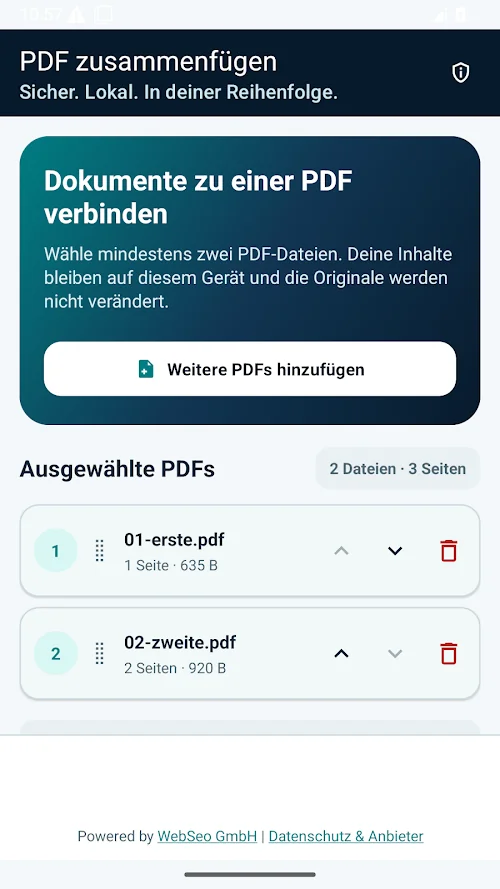
Was mit Ergebnis und Originalen passiert
Nach Bestätigung schreibt die App ein neues Dokument an den gewählten Speicherort. Die Ausgangsdateien bleiben erhalten. Das Ergebnis kann direkt mit einem PDF-Programm geöffnet oder geteilt werden. Für die Referenz wurde auch die Darstellung im Store verglichen. Die Beschreibung erklärt Auswahl, Sortierung und Ausgabe als getrennte Schritte.
Seitenzahlen vor und nach dem Zusammenfügen abgleichen
Für einen Projektbericht liegen etwa ein vierseitiger Bericht, zwei Seiten Fotos und ein einseitiges Übergabeprotokoll als drei PDFs vor. Nach dem Zusammenfügen sind sieben Seiten zu erwarten. In der Auswahlliste hilft die Seitenzahl jeder Datei beim Abgleich. Wird eine PDF aus dem falschen Ordner ausgewählt, lässt sie sich vor dem Export entfernen.
Bei einer passwortgeschützten oder beschädigten PDF ist ein lesbarer Hinweis wichtig. Die Datei kann vor dem erneuten Versuch aus der Liste entfernt oder durch eine lesbare Kopie ersetzt werden. Nach dem Export lassen sich die Seitenzahl und die Reihenfolge im Ergebnis prüfen, bevor die neue Datei weitergegeben wird.
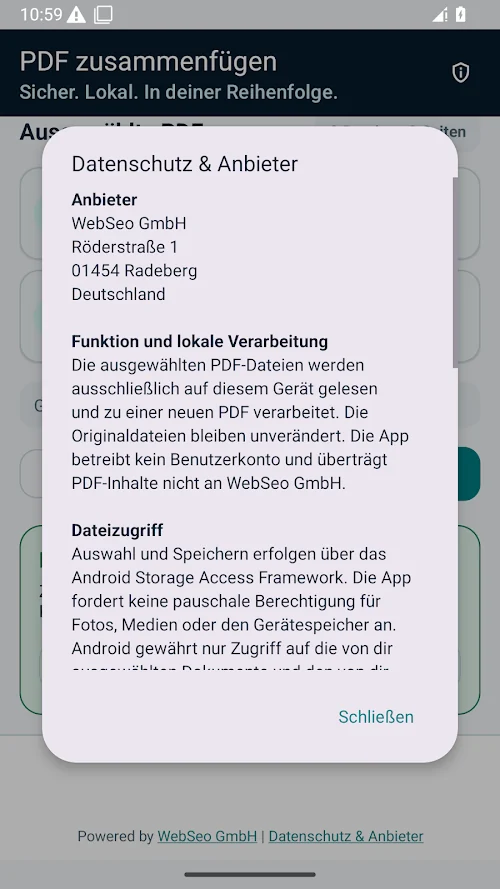
Funktionen im Überblick
- Dokumente auswählen
- Zwei oder mehr Dateien gelangen über die Android-Dateiauswahl in die App.
- Dateiliste prüfen
- Name, Größe und Seitenzahl helfen bei der Kontrolle vor dem Zusammenführen.
- Umordnen, entfernen und leeren
- Einträge lassen sich ziehen oder per Pfeiltaste verschieben. Einzelne Dateien oder die ganze Auswahl können entfernt werden.
- Ungeeignete Dokumente erkennen
- Bei leeren, beschädigten oder passwortgeschützten PDFs gibt die App Hinweise aus.
- Lokal zusammenführen
- Die App verbindet die Dateien auf dem Gerät in der gewählten Reihenfolge und erstellt eine neue PDF.
- Speicherort und Ergebnis prüfen
- Name und Speicherort sind wählbar. Die App prüft die neue Datei und zeigt die Seitenzahl.
- Öffnen, Teilen und Darstellung
- Das Ergebnis lässt sich sofort öffnen oder weitergeben. Die Oberfläche unterstützt helles und dunkles Systemdesign.
- App-Store-Optimierung
- Der Store-Eintrag erklärt Auswahl, Reihenfolge, Speicherung und lokale Verarbeitung anhand passender Ansichten.